Шаг 8. ИИ-агенты
Пример использования агента
Это хороший пример, т.к. многие и сейчас делают такие штуки руками. Давайте представим, что вы босс и кидаете своему сотруднику в чат такое сообщение:
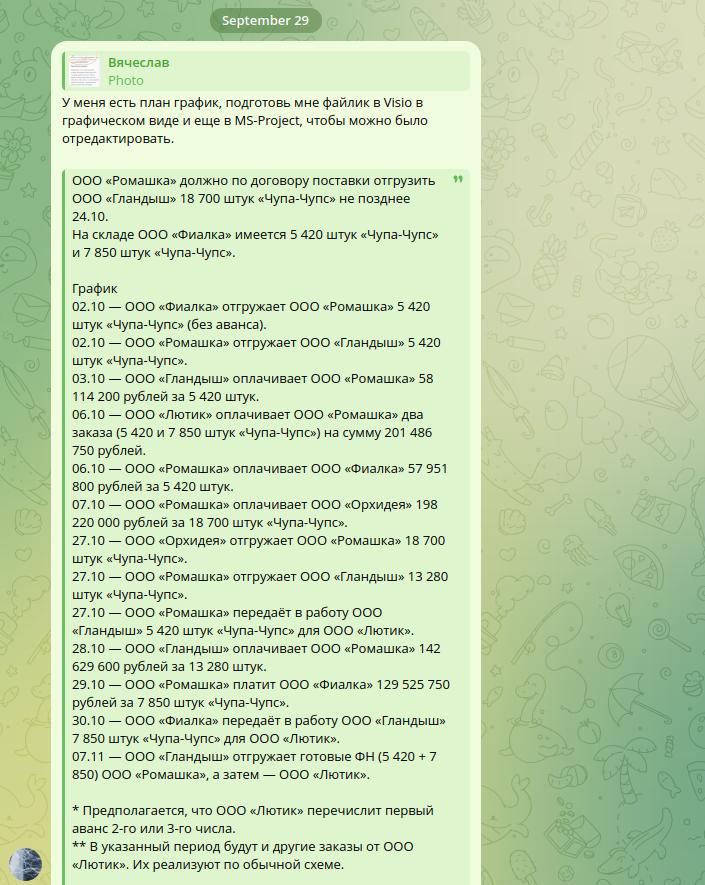
В обычных реалиях, такая просьба означает, что сотрудник будет заниматься этим в течение минимум 2 часов, если он умеет это делать и делает часто, а может проковыряться весь день, если не очень знаком с инструментами.
А ведь современный ИИ агент может сделать это за 5 минут. Давайте сделаем это?
- Сделаем папочку и сделаем ему задание.
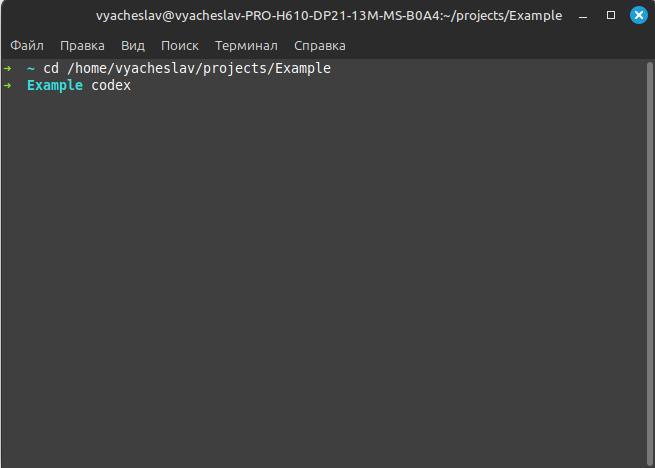
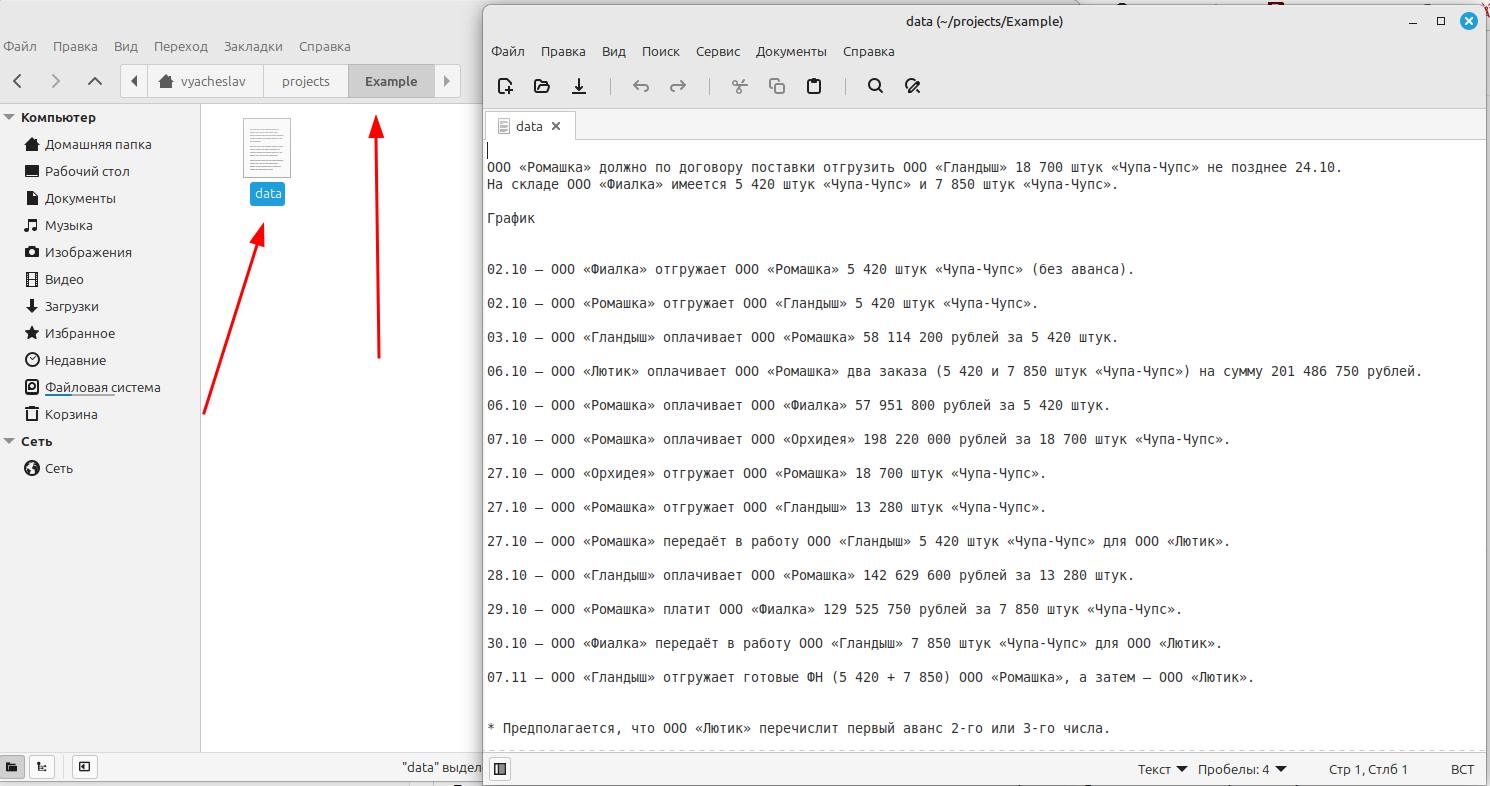 2) Заходим в папочку, запускаем агента
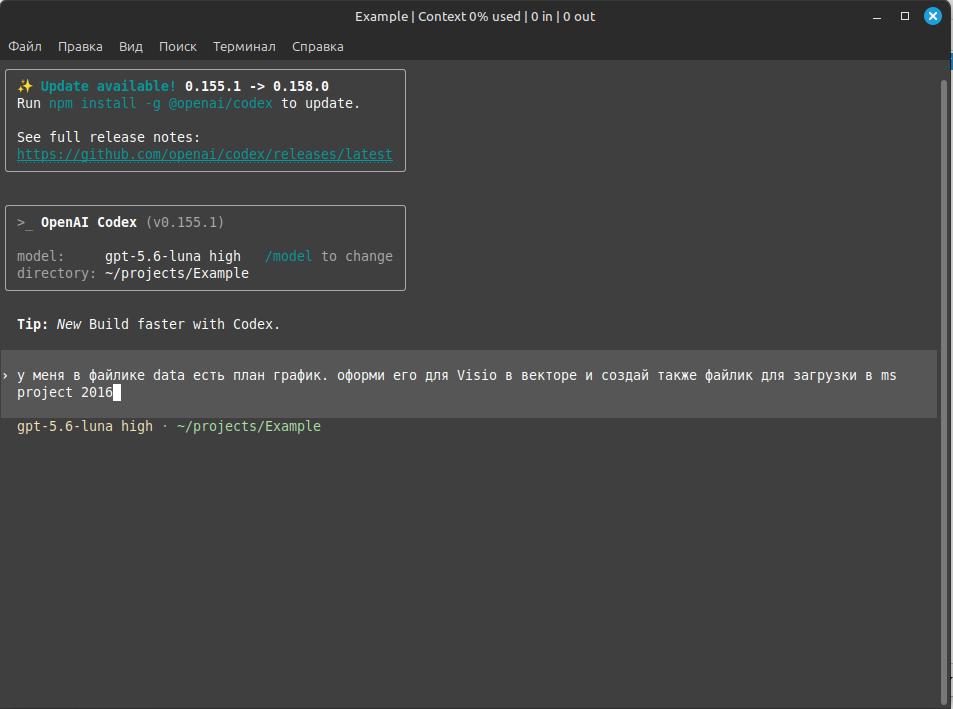
- Даем ему задание в самом простом виде
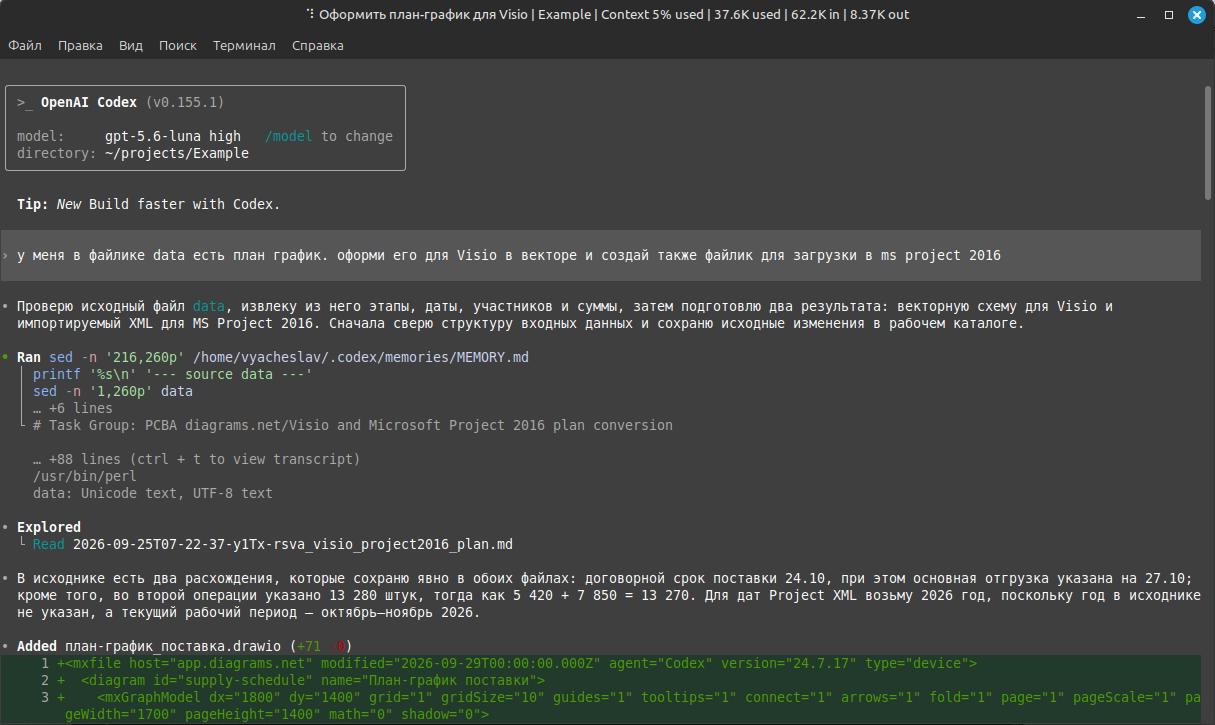
Так выглядит запущенный агент Codex. В данном случае используется относительно дешевая модель gpt-5.6-luna. Она примерно в 4-5 раз дешевле флагмана Astra
 4) Агент начинает рассуждать
Тут тестовые данные. И да, могут возникать реальные расхождения. А если в реальных данных несоответствия, то это ценно - найти его прямо "на берегу"
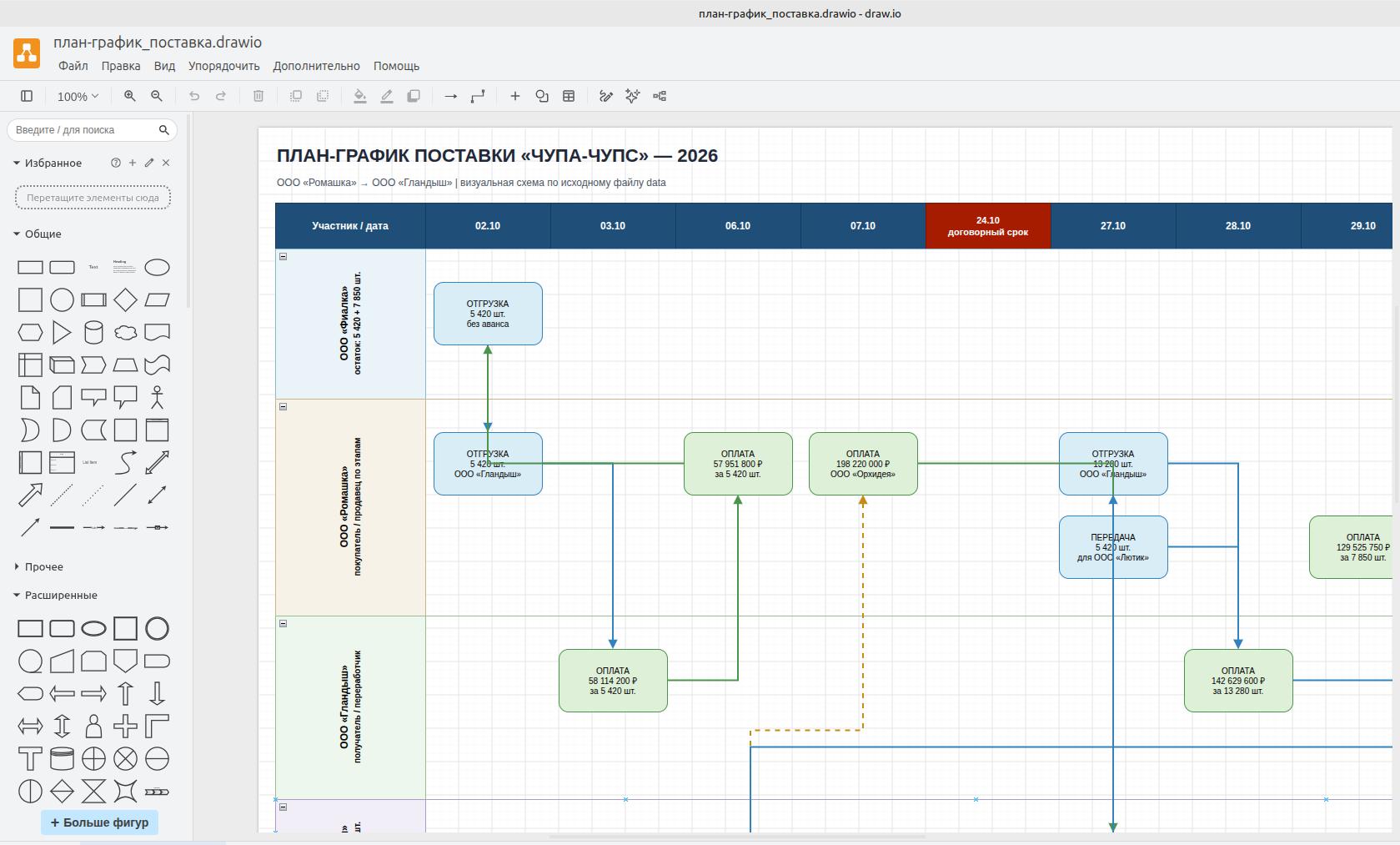
 5) Открываю результат в диаграммах
 6) Готово. На все про все 4 минуты
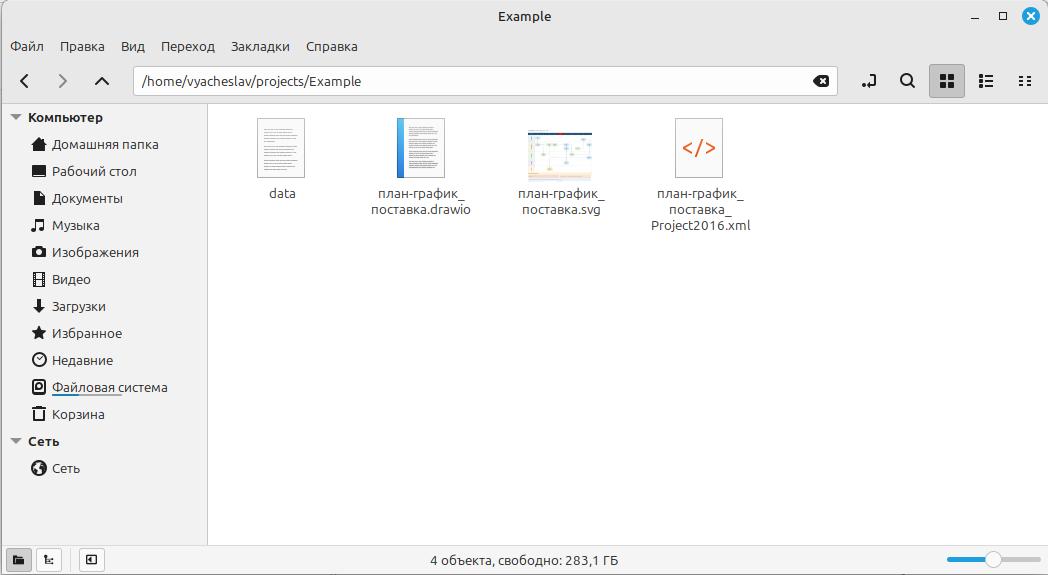
Это пример хорошо показывает, что использовать агента если уметь, то практически любой офисный сотрудник может в самых неожиданных местах получить "младшего поощника", который знает любые инструметы и умеет работать очень быстро. Все, что нужно - это понимание безопасности данных, с которыми я уже наверное надоел.
От ассистента к агентам
То, что мы описали в главе про ассистентов — это уже очень круто работает. Я долгое время работал с ботом в режиме ассистента, и этого в принципе достаточно, чтобы писать довольно крупные приложения.
Когда мне надо было написать многопользовательский личный кабинет с разными ролями пользователей и с кучей функционала, я создавал контекст в полуавтоматическом режиме. Выглядело это так.
Создавался отдельный ассистент, которому настраивалась управляемая память. Каждое моё сообщение и ответ модели я записывал в таблицу базы данных. Когда число ответов доходило до 20, автоматически запускалась модель, которая брала последние 20 сообщений и делала «выжимку» — агрегировала в кратком виде то, о чём мы говорили. Так контекст не разрастался до бесконечности, но и ничего важного не терялось.
Далее я писал подробную инструкцию, в которой прописывал базовые вещи:
- какая у ассистента роль;
- какое назначение у разрабатываемого сервиса;
- какой функционал у сервиса.
Плюс правила работы: стек, правила написания кода, правила сохранения кода и правила тестирования. Туда же входило описание окружения и путь к рабочей папке проекта.
Инструкция получалась ёмкая. Вот небольшая выдержка, чтобы вы поняли уровень детализации:
Это лишь малая часть. Значительная доля инструкции — это подгружаемый файл со структурой проекта: пути и классы сервисов, модели, репозитории, контроллеры, миграции, маршруты и отдельно структура базы данных. Файл формировался автоматически.
Как видите, на вход модели подавалось много информации. Но она была исчерпывающей, чтобы работать с изменениями в любом месте проекта.
Очевидно, что этот способ подразумевает очень контролируемый режим: модель только предлагает код и решения. Мне лично эта схема нравится прежде всего тем, что я сразу вижу, что написано, и успеваю просмотреть всё, что попадает в мою кодовую базу. При этом я полностью контролирую контур безопасности. У ассистента нет возможности получить ключи, пароли и другие чувствительные данные — он их просто не видит.
Минуса тут только два: во-первых этот режим плохо подходит для нетехнарей. Всё это я строю на базе n8n и редактора VS Code, и работа подразумевает, что человек хоть что-то понимает в разработке. Он понимает, «куда это вставлять» и как запустить.
И вот главный вопрос: а может ли нетехнарь создать что-то более или менее серьёзное? Ответ — да, может. Такие инструменты есть. Я это проиллюстрировал на примере с которого мы начали эту главу. С помощью Codex или Claude Code можно взять себе в услужение ИИ-агентов.
Codex
Работает установленный Codex очень просто. И мы рассмотрели пример в начале главы со скриншотами. Выглядит он как обычный чат. Но под капотом он может выполнять многоступенчатые действия — как внутри вашей папки проекта, так и вне её при необходимости. Сначала вы назначаете папку проекта. Загружаете в неё инструкции для своего агента. Даёте техническое задание и запускаете в работу. Дальше он работает в соответствии с настройками и инструкциями.
Ключевое отличие в манере общения. С ассистентом вы спрашиваете. Агенту вы поручаете. Не «как мне сделать X?», а «сделай X». Хотя ничто не мешает сначала посоветоваться и дать черновик задания — это как раз хорошая практика.
При этом вы сами выбираете, насколько готовы его «отпустить» и какими полномочиями наделить. Ровно те самые минимальные доступы и режимы одобрения, о которых мы говорили выше.
Установка и первичная настройка
В сети полно мануалов, как именно устанавливать Codex. Однако это настолько быстро устаревающая информация, что описывать её в книге смысла нет. Также я не буду останавливаться на региональных ограничениях использования такого ПО из РФ — как настроить шлюзы доступа и прочее.
Для технарей и людей, привыкших разбираться самостоятельно, этого достаточно. А для тех, кому сложно и надо «провести за ручку», — я могу это сделать в рамках оплачиваемой консультации.
Сейчас моя основная задача — продемонстрировать возможности. В общем виде вам нужно: скачать инструмент, настроить доступы, произвести настройки проекта, дать общие инструкции агенту и запустить чат в выбранной папке.
Из настроек обязательно нужно сделать три вещи.
1. Написать инструкции в файле AGENTS.md. Это системная инструкция — по сути тот же аналог инструкции для ассистента, о которой мы говорили в начале главы, только живёт она прямо в папке проекта. Разместите файл в корне проекта и опишите правила: что это за проект, каким стеком пользуемся, что категорически запрещено, как оформлять код. Можно взять готовый шаблон из любого мануала, а по мере накопления опыта пополнять его своим.
Структура такого файла обычно простая и человекочитаемая, например:
Обратите внимание: значительная часть этого файла — те же самые правила безопасности и стиля, что я вручную прописывал ассистенту. Разница в том, что агент подхватывает их сам.
В примере, который мы разобрали в начале этой главы я не показывал описание файла Agents.md. Но там очень простой пример, там этого не надо. Но если вы захотите сделать задачу посложнее - например, сделать лендинг с формой и подгрузкой каких-то данных, то "правила игры" задать очень желательно.
2. Выбрать модель, с которой будете работать. Как я уже писал, нужно разобраться с ценообразованием и возможностями моделей. Логика обычно такая: для рутины берём модель попроще и подешевле, для сложного — флагман.
В моём рабочем примере по умолчанию используется terra в режиме «глубоко думай». Если она не справляется — подключаю sol. А если и та буксует — включаю тяжёлую артиллерию, флагман astra.
3. Запустить агента. В консоли переходим в папку проекта, запускаем командой codex и ставим задачу. Все как в примере - выглядит как обычный диалог с удаленным сотрудником.
Прочая автоматизация
Отдельно отмечу: у агентов масса применений за пределами написания кода — от разбора почты до автоматизации рутинных операций. Но эти сценарии удобнее строить связкой с n8n. Пока просто держите в голове, что «агент» — это не только про программирование.